
人力工作台
工作台按照员工、人力资源人员、部门负责人和经营管理者的职责分别组织信息。页面用于查看待处理事项、人员变化和组织运行情况,不在同一张看板中重复堆放无关指标。
我的总览
员工每天需要处理的事项不应散落在多个菜单
- 请假、加班、出差等申请提交后,员工不知道当前由谁处理。
- 考勤异常、合同确认、绩效任务和培训安排分别存在于不同模块,容易遗漏。
- 工资条、年假余额和个人资料需要反复咨询人力资源人员。
员工在这里可以完成什么
“我的总览”以当前登录人员为范围,集中显示待办、考勤摘要、假期余额、绩效任务、OKR进展、工资条通知和培训安排。员工从提醒进入对应业务页面处理,工作台只汇总本人可见信息,不展示其他员工的敏感资料。
请假结果进入考勤记录,绩效任务进入对应考核周期,工资条阅读状态返回薪酬模块;员工可以在同一入口核对处理结果。

功能与路径
办理前先确认
- 确认当前登录身份和授权组织正确。
- 待办数量以来源业务的当前状态为准,工作台不单独创建业务记录。
- 本次办理涉及的个人待办、本月考勤摘要、假期余额已经取得或可以核对。
操作流程
-
1
选择待办分类
从左侧菜单进入【人力工作台 → 我的总览】。根据本次事项选择组织、人员、周期或状态范围,然后执行“选择待办分类”。
-
2
点击待处理事项
执行“点击待处理事项”时重点查看个人待办、本月考勤摘要、假期余额、绩效与目标任务。页面自动显示的内容取自员工本人待办和各来源业务页面,发现不一致时先确认来源,不在当前页面临时覆盖。
-
3
进入来源页面完成办理
执行“进入来源页面完成办理”时留意选中范围和当前状态。涉及多人、批量记录或已经进入后续环节的数据,先查看页面给出的影响范围再继续。
-
4
返回总览确认状态已更新
完成“返回总览确认状态已更新”后查看状态、处理时间和责任人,并按“请假结果进入考勤记录,绩效任务进入对应考核周期,工资条阅读状态返回薪酬模块;员工可以在同一入口核对处理结果。”继续核对后续结果。
状态如何变化
状态随保存、提交、审核、确认、生效或关闭等操作变化。已经被后续业务引用的记录通常不能直接删除,应使用对应的退回、撤回、更正或版本处理方式。
常见情况怎么处理
- 工作台数量与来源页面不一致时,以来源业务的当前状态为准,并检查是否选择了不同组织或周期。
- 事项已经进入审核、生效或后续模块时,先查看当前节点和影响范围,再选择可以使用的处理动作。
- 完成本模块处理后,按照“请假结果进入考勤记录,绩效任务进入对应考核周期,工资条阅读状态返回薪酬模块;员工可以在同一入口核对处理结果。”查看关联结果;仍有待办时继续由对应责任岗位办理。
人力总览
人力资源负责人需要先判断哪里出现人员风险
- 人员增减只看总数,无法区分入职、离职、调动和转正造成的变化。
- 合同到期、试用期到期、考勤异常和编制缺口分散在不同台账中。
- 招聘、薪酬、绩效和培训数据使用不同周期,会议中容易出现口径不一致。
系统如何处理
“人力总览”按组织和业务期间汇集在职人数、人员流动、编制使用、合同提醒、考勤异常、招聘进度和绩效完成情况。点击人数或异常数量后显示对应人员名单,再从姓名进入档案或业务记录,便于确认问题发生在哪个部门和哪些人员。
总览数字分别来源于员工档案、入离调转、合同、考勤、招聘和绩效记录;来源业务状态变化后,汇总结果随之更新。
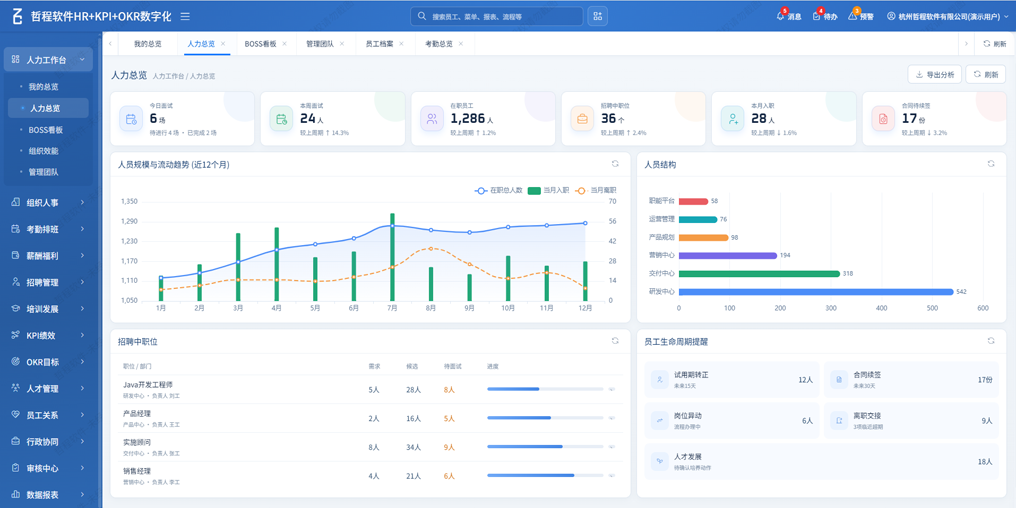
功能与路径
办理前先确认
- 确认当前登录身份和授权组织正确。
- 待办数量以来源业务的当前状态为准,工作台不单独创建业务记录。
- 本次办理涉及的组织范围、人员增减、编制占用已经取得或可以核对。
操作流程
-
1
选择统计组织
从左侧菜单进入【人力工作台 → 人力总览】。根据本次事项选择组织、人员、周期或状态范围,然后执行“选择统计组织”。
-
2
切换统计月份
执行“切换统计月份”时重点查看组织范围、人员增减、编制占用、合同与试用期提醒。页面自动显示的内容取自员工本人待办和各来源业务页面,发现不一致时先确认来源,不在当前页面临时覆盖。
-
3
点击人数或异常数量查看名单
执行“点击人数或异常数量查看名单”后,页面按照当前筛选范围刷新。需要查明具体人员或事项时,点击姓名、单号、状态或数量进入对应记录。
-
4
点击员工姓名进入相关记录
执行“点击员工姓名进入相关记录”时留意选中范围和当前状态。涉及多人、批量记录或已经进入后续环节的数据,先查看页面给出的影响范围再继续。
-
5
返回总览核对处理后的数量
完成“返回总览核对处理后的数量”后查看状态、处理时间和责任人,并按“总览数字分别来源于员工档案、入离调转、合同、考勤、招聘和绩效记录;来源业务状态变化后,汇总结果随之更新。”继续核对后续结果。
状态如何变化
状态随保存、提交、审核、确认、生效或关闭等操作变化。已经被后续业务引用的记录通常不能直接删除,应使用对应的退回、撤回、更正或版本处理方式。
常见情况怎么处理
- 汇总数量与人员名单不一致时,先核对组织范围、统计日期、员工状态和未确认业务是否参与当前口径。
- 需要了解组成时,点击数量、姓名或业务编号查看对应名单和来源记录;汇总页不直接修改来源结果。
- 确认差异后进入相应业务页面处理。处理结束后重新查询,并结合“总览数字分别来源于员工档案、入离调转、合同、考勤、招聘和绩效记录;来源业务状态变化后,汇总结果随之更新。”核对结果。
BOSS看板
经营管理者更关心人员投入是否与业务安排匹配
- 部门人数增长较快,但关键岗位仍可能存在空缺。
- 人力成本变化与招聘、调薪、奖金等原因没有放在同一周期解释。
- 离职、缺勤和绩效分布出现变化时,管理者难以及时知道影响范围。
系统如何处理
“BOSS看板”从组织规模、人力成本、关键岗位、人员流动、绩效分布和人才梯队等角度呈现管理信息。页面强调趋势和构成,支持查看形成指标的部门及人员范围,但不直接公开个人工资、合同附件等敏感内容。
需要继续办理的事项分别进入编制、招聘、薪酬、员工关系或人才管理,由责任部门完成后保留处理记录。
功能与路径
办理前先确认
- 确认当前登录身份和授权组织正确。
- 待办数量以来源业务的当前状态为准,工作台不单独创建业务记录。
- 本次办理涉及的组织规模、人力成本趋势、关键岗位空缺已经取得或可以核对。
操作流程
-
1
选择组织层级
从左侧菜单进入【人力工作台 → BOSS看板】。根据本次事项选择组织、人员、周期或状态范围,然后执行“选择组织层级”。
-
2
切换月份或年度
执行“切换月份或年度”时重点查看组织规模、人力成本趋势、关键岗位空缺、人员流动。页面自动显示的内容取自员工本人待办和各来源业务页面,发现不一致时先确认来源,不在当前页面临时覆盖。
-
3
查看指标构成
执行“查看指标构成”后,页面按照当前筛选范围刷新。需要查明具体人员或事项时,点击姓名、单号、状态或数量进入对应记录。
-
4
打开部门人员范围
执行“打开部门人员范围”时留意选中范围和当前状态。涉及多人、批量记录或已经进入后续环节的数据,先查看页面给出的影响范围再继续。
-
5
记录需要跟进的管理事项
完成“记录需要跟进的管理事项”后查看状态、处理时间和责任人,并按“需要继续办理的事项分别进入编制、招聘、薪酬、员工关系或人才管理,由责任部门完成后保留处理记录。”继续核对后续结果。
状态如何变化
状态随保存、提交、审核、确认、生效或关闭等操作变化。已经被后续业务引用的记录通常不能直接删除,应使用对应的退回、撤回、更正或版本处理方式。
常见情况怎么处理
- 汇总数量与人员名单不一致时,先核对组织范围、统计日期、员工状态和未确认业务是否参与当前口径。
- 需要了解组成时,点击数量、姓名或业务编号查看对应名单和来源记录;汇总页不直接修改来源结果。
- 确认差异后进入相应业务页面处理。处理结束后重新查询,并结合“需要继续办理的事项分别进入编制、招聘、薪酬、员工关系或人才管理,由责任部门完成后保留处理记录。”核对结果。
组织效能
人数相同的部门,工作负荷和人员配置可能完全不同
- 仅比较部门人数,无法解释人均产出、管理跨度和岗位结构差异。
- 一个负责人管理人数过多或层级过深时,组织沟通成本可能增加。
- 关键岗位缺口、加班集中和持续招聘可能共同指向配置问题。
系统如何处理
“组织效能”将编制、在岗人数、岗位层级、管理跨度、人员流动、加班和绩效分布放在同一组织树下比较。页面用于发现需要讨论的组织范围,最终调整仍需结合业务量、岗位职责和管理制度判断。
编制调整进入编制计划,岗位职责调整进入职位管理,人员安排进入异动管理;历史组织口径继续保留。
功能与路径
办理前先确认
- 确认当前登录身份和授权组织正确。
- 待办数量以来源业务的当前状态为准,工作台不单独创建业务记录。
- 本次办理涉及的组织层级、管理跨度、编制使用已经取得或可以核对。
操作流程
-
1
选择组织或部门
从左侧菜单进入【人力工作台 → 组织效能】。根据本次事项选择组织、人员、周期或状态范围,然后执行“选择组织或部门”。
-
2
选择分析周期
执行“选择分析周期”时重点查看组织层级、管理跨度、编制使用、岗位结构。页面自动显示的内容取自员工本人待办和各来源业务页面,发现不一致时先确认来源,不在当前页面临时覆盖。
-
3
切换人数、层级或负荷视角
执行“切换人数、层级或负荷视角”后,页面按照当前筛选范围刷新。需要查明具体人员或事项时,点击姓名、单号、状态或数量进入对应记录。
-
4
查看部门成员组成
执行“查看部门成员组成”后,页面按照当前筛选范围刷新。需要查明具体人员或事项时,点击姓名、单号、状态或数量进入对应记录。
-
5
进入编制或职位页面处理
完成“进入编制或职位页面处理”后查看状态、处理时间和责任人,并按“编制调整进入编制计划,岗位职责调整进入职位管理,人员安排进入异动管理;历史组织口径继续保留。”继续核对后续结果。
状态如何变化
状态随保存、提交、审核、确认、生效或关闭等操作变化。已经被后续业务引用的记录通常不能直接删除,应使用对应的退回、撤回、更正或版本处理方式。
常见情况怎么处理
- 汇总数量与人员名单不一致时,先核对组织范围、统计日期、员工状态和未确认业务是否参与当前口径。
- 需要了解组成时,点击数量、姓名或业务编号查看对应名单和来源记录;汇总页不直接修改来源结果。
- 确认差异后进入相应业务页面处理。处理结束后重新查询,并结合“编制调整进入编制计划,岗位职责调整进入职位管理,人员安排进入异动管理;历史组织口径继续保留。”核对结果。
管理团队
部门负责人需要知道团队今天和本周期有哪些事要处理
- 负责人只收到零散审批通知,看不到团队考勤、目标和人员变化的整体情况。
- 员工转正、合同续签、绩效反馈和培训安排容易超过计划时间。
- 招聘缺口与现有团队能力情况没有关联,增员理由不够清楚。
负责人如何安排后续处理
“管理团队”按负责人权限显示直属及授权范围内的人员名单、出勤异常、目标进展、待审批事项、转正与合同提醒、招聘需求和人才发展安排。负责人点击具体员工后查看与管理职责有关的记录,不展示无授权的薪资明细。
审批结果回到员工申请,绩效反馈进入考核记录,转正与合同处理进入员工档案;负责人可以继续查看尚未完成的事项。

功能与办理方法
办理前先确认
- 确认当前登录身份和授权组织正确。
- 待办数量以来源业务的当前状态为准,工作台不单独创建业务记录。
- 本次办理涉及的团队人员、今日与本月考勤、目标进展已经取得或可以核对。
操作流程
-
1
选择直属团队或授权部门
从左侧菜单进入【人力工作台 → 管理团队】。根据本次事项选择组织、人员、周期或状态范围,然后执行“选择直属团队或授权部门”。
-
2
点击提醒查看人员名单
执行“点击提醒查看人员名单”时重点查看团队人员、今日与本月考勤、目标进展、人员到期提醒。页面自动显示的内容取自员工本人待办和各来源业务页面,发现不一致时先确认来源,不在当前页面临时覆盖。
-
3
打开员工记录确认情况
执行“打开员工记录确认情况”前查看当前状态、来源附件和已有意见。选择退回时填写需要补充的内容;重新提交继续沿用原业务编号并增加一条处理记录。
-
4
进入来源模块办理
执行“进入来源模块办理”时留意选中范围和当前状态。涉及多人、批量记录或已经进入后续环节的数据,先查看页面给出的影响范围再继续。
-
5
回到团队页面查看处理结果
完成“回到团队页面查看处理结果”后查看状态、处理时间和责任人,并按“审批结果回到员工申请,绩效反馈进入考核记录,转正与合同处理进入员工档案;负责人可以继续查看尚未完成的事项。”继续核对后续结果。
状态如何变化
状态随保存、提交、审核、确认、生效或关闭等操作变化。已经被后续业务引用的记录通常不能直接删除,应使用对应的退回、撤回、更正或版本处理方式。
常见情况怎么处理
- 工作台数量与来源页面不一致时,以来源业务的当前状态为准,并检查是否选择了不同组织或周期。
- 事项已经进入审核、生效或后续模块时,先查看当前节点和影响范围,再选择可以使用的处理动作。
- 完成本模块处理后,按照“审批结果回到员工申请,绩效反馈进入考核记录,转正与合同处理进入员工档案;负责人可以继续查看尚未完成的事项。”查看关联结果;仍有待办时继续由对应责任岗位办理。