
工单管理
管理工单创建、派工、工艺路线、进度、完工入库和返工,将计划要求转换为可跟踪的生产执行对象。
工单台账
工单执行中容易出现哪些失控点
- 工单分散在计划表、车间记录和纸质单据中,当前状态与负责人无法统一查询。
- 已经关闭、暂停和正在生产的工单混在一起,管理人员难以筛选真正需要处理的任务。
- 工单与来源订单、BOM版本、工艺路线和生产批次缺少完整关联。
系统如何让工单状态回到真实执行过程
集中维护工单产品、数量、车间、工艺路线、计划日期和负责人,并展示开工、报工、暂停、完工和关闭状态。工单是领料、报工、质量和成本数据的共同业务主键。
问题如何形成处理闭环
派工后生成生产任务;完工数量、物料消耗、检验结果和成本均回写工单。处理过程保留来源、责任人、时间和结果,便于后续核查同类问题是否再次发生。
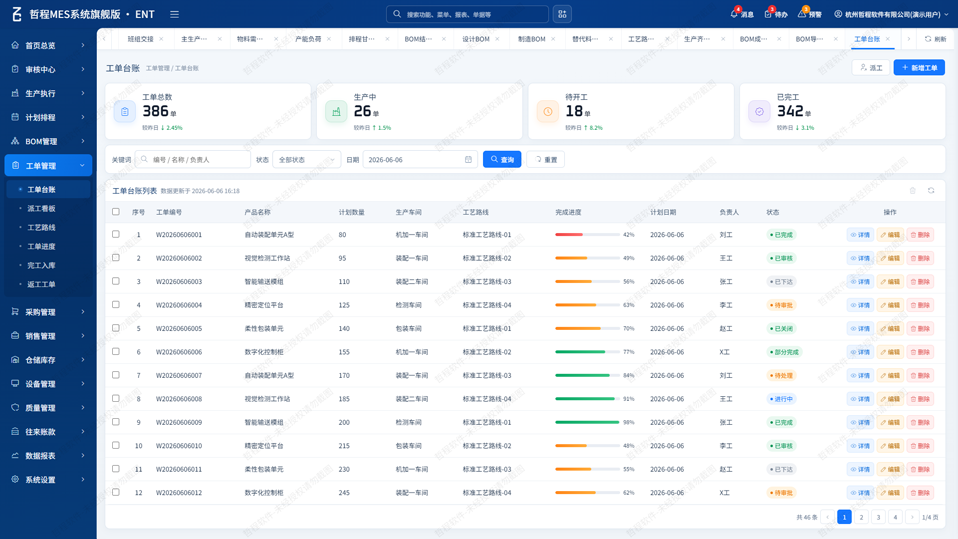
功能说明
使用前提
- 当前用户已取得对应菜单及查询、新增、编辑、审核或执行权限。
- 页面引用的组织、产品、物料、往来单位、设备、工艺或基础规则处于可用状态。
- 如记录来源于上游单据,应先确认来源状态、可执行数量和业务期间仍允许本次操作。
业务处理流程
- 1点击新增工单
进入【工单管理 → 工单台账】,确认当前组织、业务期间和数据权限后,点击新增工单。
- 2填写产品、数量、车间和工艺路线
填写产品、数量、车间和工艺路线;按照当前业务补充工单编号、产品名称、计划数量、生产车间、工艺路线等信息,并核对所选记录是否属于本次处理范围。
- 3保存工单
保存工单。系统根据来源单据、当前状态、数量关系和业务期间判断是否允许继续处理;出现提示时先核对当前记录。
- 4选择记录后点击派工
选择记录后点击派工;涉及批量处理、审核或业务确认时,应再次核对选中范围以及可能影响的下游记录。
- 5在详情中查看处理记录
在详情中查看处理记录,随后核对状态、处理记录和关联单据是否按预期更新。
业务状态与处理责任
状态由提交、审核、执行、验证或关闭等业务动作驱动。已经进入下游处理的记录不直接覆盖原始依据,需要通过退回、撤销、冲销、重算或新版本等方式完成更正。
异常处理与模块协同
- 发现数量、时间、批次、版本或状态不一致时,先保留当前记录并确认来源,不直接覆盖历史结果。
- 需要其他岗位处理时,将异常关联到责任人、要求完成时间和对应业务单据,并持续记录处理意见。
- 派工后生成生产任务;完工数量、物料消耗、检验结果和成本均回写工单。处理完成后核对关联模块是否已经更新,并将必要的凭证、影像或确认结果随业务记录归档。
派工看板
人员与任务是否匹配
- 工单与工序之间是否出现需要继续核查的偏差。
- 异常主要集中在哪个组织、产品、客户、供应商、设备或业务期间。
- 当前结果能否下钻到班组、执行人员、设备,并进入对应业务模块处理。
从指标发现到业务处理
以待派工、已派工、执行中和已完成等列展示工单任务,支持按班组、人员、设备和日期安排责任资源。派工不改变工单产品与计划数量。当汇总值出现偏差时,可沿组织、单据、产品或时间维度继续下钻;派工结果形成生产任务并作为现场看板的显示来源。
功能说明
使用前提
- 来源业务已经完成必要的提交、审核或执行,未确认记录是否参与统计由报表口径决定。
- 当前用户具有相应组织和业务范围的数据权限。
- 切换时间、组织或统计口径后,应以页面显示的更新时间和来源范围解释指标。
查看与业务流程
- 1选择车间与日期
进入【工单管理 → 派工看板】,先选择本次分析所需的组织、期间或业务范围,再执行【选择车间与日期】。
- 2打开待派工卡片
打开待派工卡片;切换条件后同步观察汇总值、趋势和明细范围是否发生变化。
- 3选择班组、人员和设备
选择班组、人员和设备;切换条件后同步观察汇总值、趋势和明细范围是否发生变化。
- 4确认派工
确认派工;切换条件后同步观察汇总值、趋势和明细范围是否发生变化。
- 5调整卡片顺序
调整卡片顺序,根据异常指标打开来源记录,并进入对应业务模块继续核查。
指标口径
派工结果形成生产任务并作为现场看板的显示来源。汇总页面用于识别需要继续核查的范围,不替代来源模块的业务确认。点击异常指标后,应回到对应单据、批次、设备或责任岗位查看形成原因。
工艺路线
企业在计划与技术数据中可能遇到的问题
- 同一产品存在不同工艺版本,车间可能继续按旧参数或旧顺序生产。
- 前后工序、标准工时和可用设备未形成统一路线,排程与报工缺少依据。
- 工艺变更后已开工工单是否继续执行原路线没有明确边界。
系统如何控制版本与影响范围
维护工序顺序、工作中心、标准工时、准备时间、检验点和前后置关系。路线版本决定工单能够执行的工序及其顺序。
从变更到生效的管理闭环
被BOM工艺关联、工单、排程和报工共同引用。处理过程保留来源、责任人、时间和结果,便于后续核查同类问题是否再次发生。
功能说明
使用前提
- 当前用户已取得对应菜单及查询、新增、编辑、审核或执行权限。
- 页面引用的组织、产品、物料、往来单位、设备、工艺或基础规则处于可用状态。
- 如记录来源于上游单据,应先确认来源状态、可执行数量和业务期间仍允许本次操作。
业务处理流程
- 1点击新增路线
进入【工单管理 → 工艺路线】,确认当前组织、业务期间和数据权限后,点击新增路线。
- 2选择产品和版本
选择产品和版本;按照当前业务补充路线编号、产品、路线版本、工序编码、工作中心等信息,并核对所选记录是否属于本次处理范围。
- 3增加工序节点
增加工序节点。系统根据来源单据、当前状态、数量关系和业务期间判断是否允许继续处理;出现提示时先核对当前记录。
- 4设置工作中心与标准工时
设置工作中心与标准工时;涉及批量处理、审核或业务确认时,应再次核对选中范围以及可能影响的下游记录。
- 5校验后发布路线
校验后发布路线,随后核对状态、处理记录和关联单据是否按预期更新。
版本与生效状态
状态由提交、审核、执行、验证或关闭等业务动作驱动。已经进入下游处理的记录不直接覆盖原始依据,需要通过退回、撤销、冲销、重算或新版本等方式完成更正。
异常处理与模块协同
- 发现数量、时间、批次、版本或状态不一致时,先保留当前记录并确认来源,不直接覆盖历史结果。
- 需要其他岗位处理时,将异常关联到责任人、要求完成时间和对应业务单据,并持续记录处理意见。
- 被BOM工艺关联、工单、排程和报工共同引用。处理完成后核对关联模块是否已经更新,并将必要的凭证、影像或确认结果随业务记录归档。
工单进度
工单卡在哪一道工序
- 工单编号与计划数量之间是否出现需要继续核查的偏差。
- 异常主要集中在哪个组织、产品、客户、供应商、设备或业务期间。
- 当前结果能否下钻到完成数量、完成比例、当前工序,并进入对应业务模块处理。
从指标发现到业务处理
根据有效报工累计工单与工序完成量,比较计划开始、计划完成和预计完成时间,并按延期原因筛选需要跟进的工单。当汇总值出现偏差时,可沿组织、单据、产品或时间维度继续下钻;关联报工、异常、设备停机和物料齐套记录。
功能说明
使用前提
- 来源业务已经完成必要的提交、审核或执行,未确认记录是否参与统计由报表口径决定。
- 当前用户具有相应组织和业务范围的数据权限。
- 切换时间、组织或统计口径后,应以页面显示的更新时间和来源范围解释指标。
查看与下钻流程
- 1选择统计周期
进入【工单管理 → 工单进度】,先选择本次分析所需的组织、期间或业务范围,再执行【选择统计周期】。
- 2选择车间
选择车间;切换条件后同步观察汇总值、趋势和明细范围是否发生变化。
- 3查询工单进度
查询工单进度;切换条件后同步观察汇总值、趋势和明细范围是否发生变化。
- 4点击延期工单
点击延期工单;切换条件后同步观察汇总值、趋势和明细范围是否发生变化。
- 5查看工序明细
查看工序明细,根据异常指标打开来源记录,并进入对应业务模块继续核查。
指标口径与下钻
关联报工、异常、设备停机和物料齐套记录。汇总页面用于识别需要继续核查的范围,不替代来源模块的业务确认。点击异常指标后,应回到对应单据、批次、设备或责任岗位查看形成原因。
完工入库
工单执行中容易出现哪些失控点
- 车间完成生产后没有及时办理完工,库存和销售仍看不到可发货数量。
- 完工数量、合格数量和入库批次不一致,需要跨部门人工核对。
- 超额完工、部分完工和尾数处理缺少统一记录,工单长期无法关闭。
系统如何让工单状态回到真实执行过程
记录工单合格数量、报废数量、入库仓库和建议库位,核对检验放行与累计完工数量后生成入库业务。
问题如何形成处理闭环
确认后增加成品库存并更新工单完成数量;不合格数量可转不合格品处理。处理过程保留来源、责任人、时间和结果,便于后续核查同类问题是否再次发生。
功能说明
使用前提
- 当前用户已取得对应菜单及查询、新增、编辑、审核或执行权限。
- 页面引用的组织、产品、物料、往来单位、设备、工艺或基础规则处于可用状态。
- 如记录来源于上游单据,应先确认来源状态、可执行数量和业务期间仍允许本次操作。
业务处理流程
- 1点击新增完工
进入【工单管理 → 完工入库】,确认当前组织、业务期间和数据权限后,点击新增完工。
- 2选择生产工单
选择生产工单;按照当前业务补充完工单号、生产工单、产品名称、合格数量、报废数量等信息,并核对所选记录是否属于本次处理范围。
- 3填写合格、报废数量和入库仓库
填写合格、报废数量和入库仓库。系统根据来源单据、当前状态、数量关系和业务期间判断是否允许继续处理;出现提示时先核对当前记录。
- 4保存完工单
保存完工单;涉及批量处理、审核或业务确认时,应再次核对选中范围以及可能影响的下游记录。
- 5审核后确认入库
审核后确认入库,随后核对状态、处理记录和关联单据是否按预期更新。
业务状态与处理责任
状态由提交、审核、执行、验证或关闭等业务动作驱动。已经进入下游处理的记录不直接覆盖原始依据,需要通过退回、撤销、冲销、重算或新版本等方式完成更正。
异常处理与模块协同
- 发现数量、时间、批次、版本或状态不一致时,先保留当前记录并确认来源,不直接覆盖历史结果。
- 需要其他岗位处理时,将异常关联到责任人、要求完成时间和对应业务单据,并持续记录处理意见。
- 确认后增加成品库存并更新工单完成数量;不合格数量可转不合格品处理。处理完成后核对关联模块是否已经更新,并将必要的凭证、影像或确认结果随业务记录归档。
返工工单
工单执行中容易出现哪些失控点
- 返工品与正常在制品混在一起,无法确认返工原因、次数和当前处理工序。
- 返工继续消耗材料和工时,但成本仍计入原工单,损失来源难以分析。
- 同一缺陷反复返工,却没有与原检验记录和责任环节关联。
系统如何让工单状态回到真实执行过程
根据不合格评审结论建立返工任务,指定来源工单、返工原因、数量、返工路线和完成期限,避免返工数量混入原工单正常产出。
问题如何形成处理闭环
返工结果关联过程检验或成品检验,并单独归集返工工时和物料。处理过程保留来源、责任人、时间和结果,便于后续核查同类问题是否再次发生。
功能说明
使用前提
- 当前用户已取得对应菜单及查询、新增、编辑、审核或执行权限。
- 页面引用的组织、产品、物料、往来单位、设备、工艺或基础规则处于可用状态。
- 如记录来源于上游单据,应先确认来源状态、可执行数量和业务期间仍允许本次操作。
业务处理流程
- 1点击新增返工
进入【工单管理 → 返工工单】,确认当前组织、业务期间和数据权限后,点击新增返工。
- 2选择来源工单和不合格记录
选择来源工单和不合格记录;按照当前业务补充返工工单、来源工单、返工原因、返工数量、返工路线等信息,并核对所选记录是否属于本次处理范围。
- 3填写返工数量与返工路线
填写返工数量与返工路线。系统根据来源单据、当前状态、数量关系和业务期间判断是否允许继续处理;出现提示时先核对当前记录。
- 4下达返工工单
下达返工工单;涉及批量处理、审核或业务确认时,应再次核对选中范围以及可能影响的下游记录。
- 5报工并执行复检
报工并执行复检,随后核对状态、处理记录和关联单据是否按预期更新。
业务状态与处理责任
状态由提交、审核、执行、验证或关闭等业务动作驱动。已经进入下游处理的记录不直接覆盖原始依据,需要通过退回、撤销、冲销、重算或新版本等方式完成更正。
异常处理与模块协同
- 发现数量、时间、批次、版本或状态不一致时,先保留当前记录并确认来源,不直接覆盖历史结果。
- 需要其他岗位处理时,将异常关联到责任人、要求完成时间和对应业务单据,并持续记录处理意见。
- 返工结果关联过程检验或成品检验,并单独归集返工工时和物料。处理完成后核对关联模块是否已经更新,并将必要的凭证、影像或确认结果随业务记录归档。